schedule Temps total estimé (première mise en place) : 16 min
Sur un mandat M&A, comprendre rapidement le paysage concurrentiel du target est indispensable — due diligence commerciale, valorisation, argumentaire vendeur. OctaEdge permet de créer un agent IA custom dédié, déployé directement sur la fiche compte du mandat.
Depuis la page client, l'équipe transaction accède en un clic à la liste des concurrents clés du target, sans recherche manuelle ni copier-coller entre outils. Le prompt s'appuie sur le nom et la description déjà renseignés sur le compte.
Contexte et prérequis
1 minCe parcours s'adresse aux équipes financial advisory / M&A qui ont un compte mandat dans Relationships.
Prérequis
- Droits administrateur sur le cabinet (module Configuration → Agents IA custom) ;
- Un compte client avec au minimum le nom et une description détaillée (secteur, localisation, activité) — les variables du prompt en dépendent ;
- Pour des targets PME peu visibles sur le web, compléter la fiche manuellement avant de lancer l'agent.
Agent cible
Nom suggéré : Identification des concurrents. Type : Raisonnement (analyse à partir du contexte compte). Module : Compte.
Accéder à la configuration des agents IA
2 minOuvrir Configuration → Agents IA custom depuis le menu OctaEdge (rubrique Customisation). Cliquer sur Ajouter pour créer un nouvel agent, ou ouvrir un agent existant via le bouton d'édition dans le tableau.
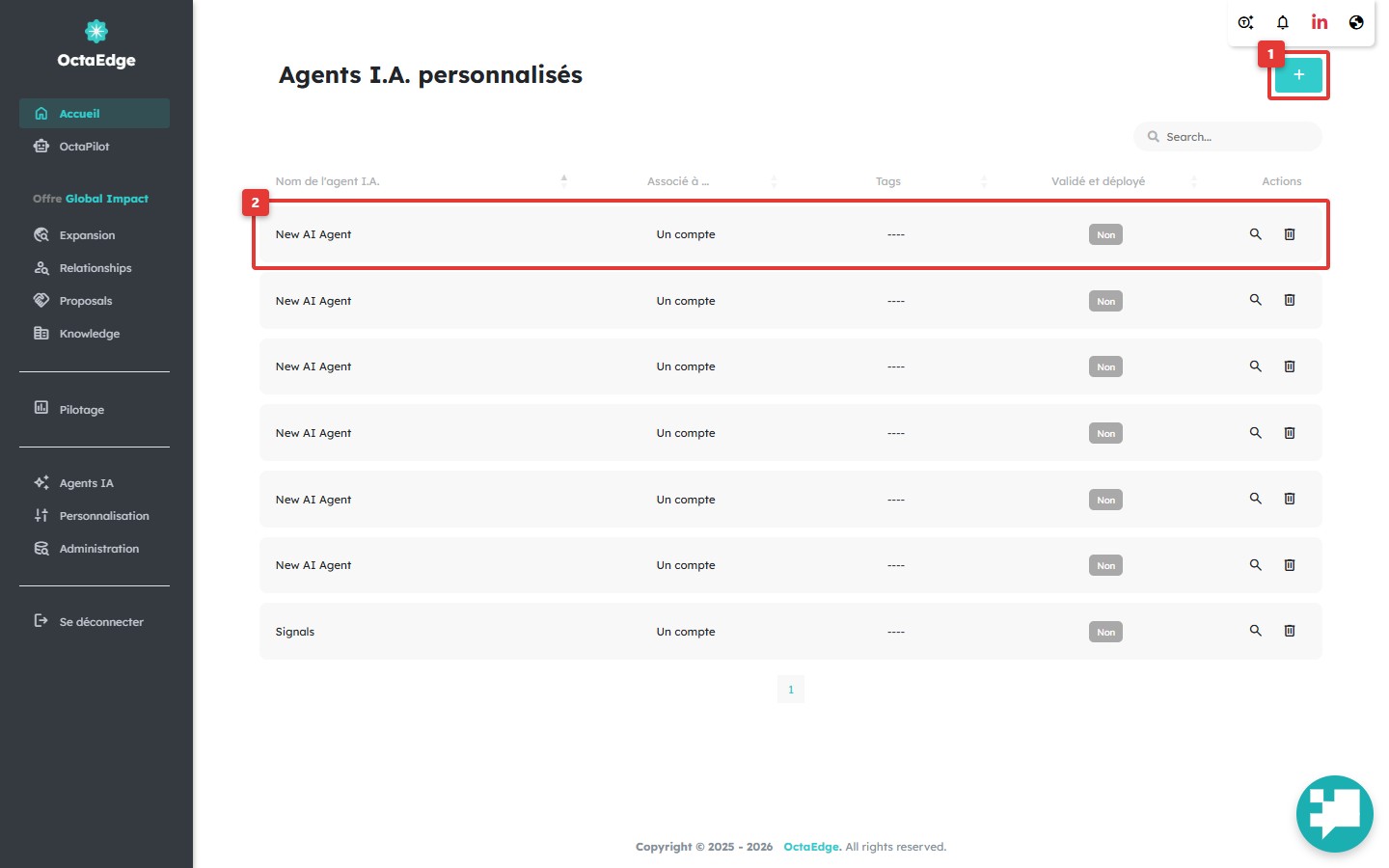
B. Accéder à la configuration des agents IA custom.
- 1 Ouvrir Configuration → Agents IA custom
- 2 Cliquer sur Ajouter pour créer un agent (ou ouvrir un agent existant)
Paramétrer l'agent concurrents
3 minSur la fiche détail de l'agent, renseigner les champs principaux :
- Nom : Identification des concurrents ;
- Module associé : Compte (Relationships) ;
- Type d'agent : Raisonnement — adapté à une analyse structurée à partir des données compte ;
- Format de sortie : Tableau recommandé (colonnes ex. : Nom du concurrent, Description, Différenciation) ou Texte libre ;
- Description : « Identifie les principaux concurrents du compte pour les mandats M&A. »
- Tags (optionnel) : M&A, concurrents.
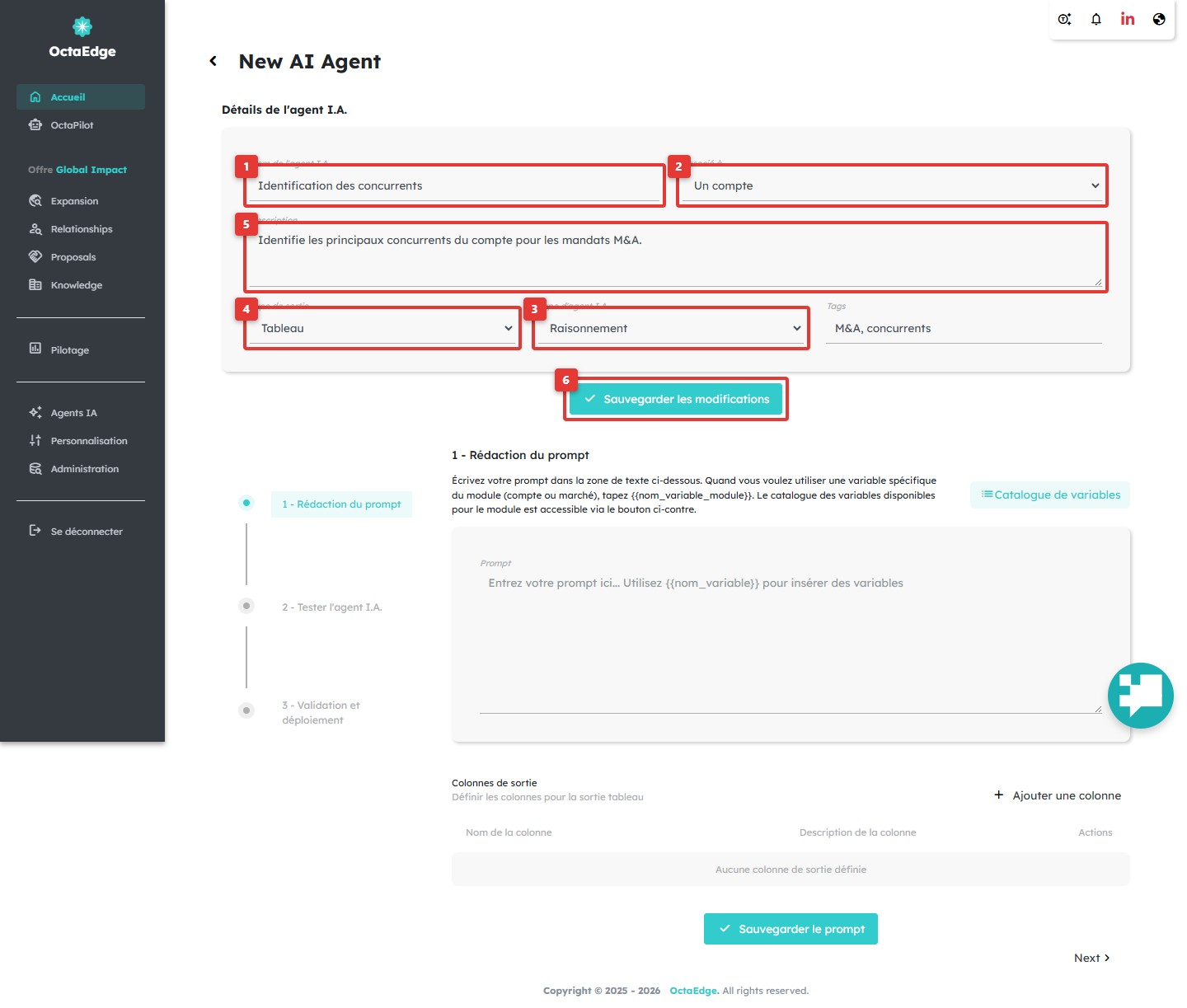
C. Paramétrer l'agent pour le module Compte.
- 1 Nommer l'agent (ex. « Identification des concurrents »)
- 2 Module associé : Compte
- 3 Type d'agent : Raisonnement
- 4 Format de sortie : Tableau (recommandé) ou Texte
- 5 Renseigner la description de l'agent
- 6 Enregistrer
Rédiger le prompt (raisonnement ou web search)
3 minÀ l'étape 1 — Constructeur de prompt, saisir le prompt suivant :
Recherche de tous les concurrents associés au compte {{client_name}} décrit comme {{client_description}}
Les variables {{client_name}} et {{client_description}} sont
remplacées automatiquement par les champs de la fiche compte au moment de l'exécution.
Le catalogue de variables (bouton dédié) liste l'ensemble des champs injectables.
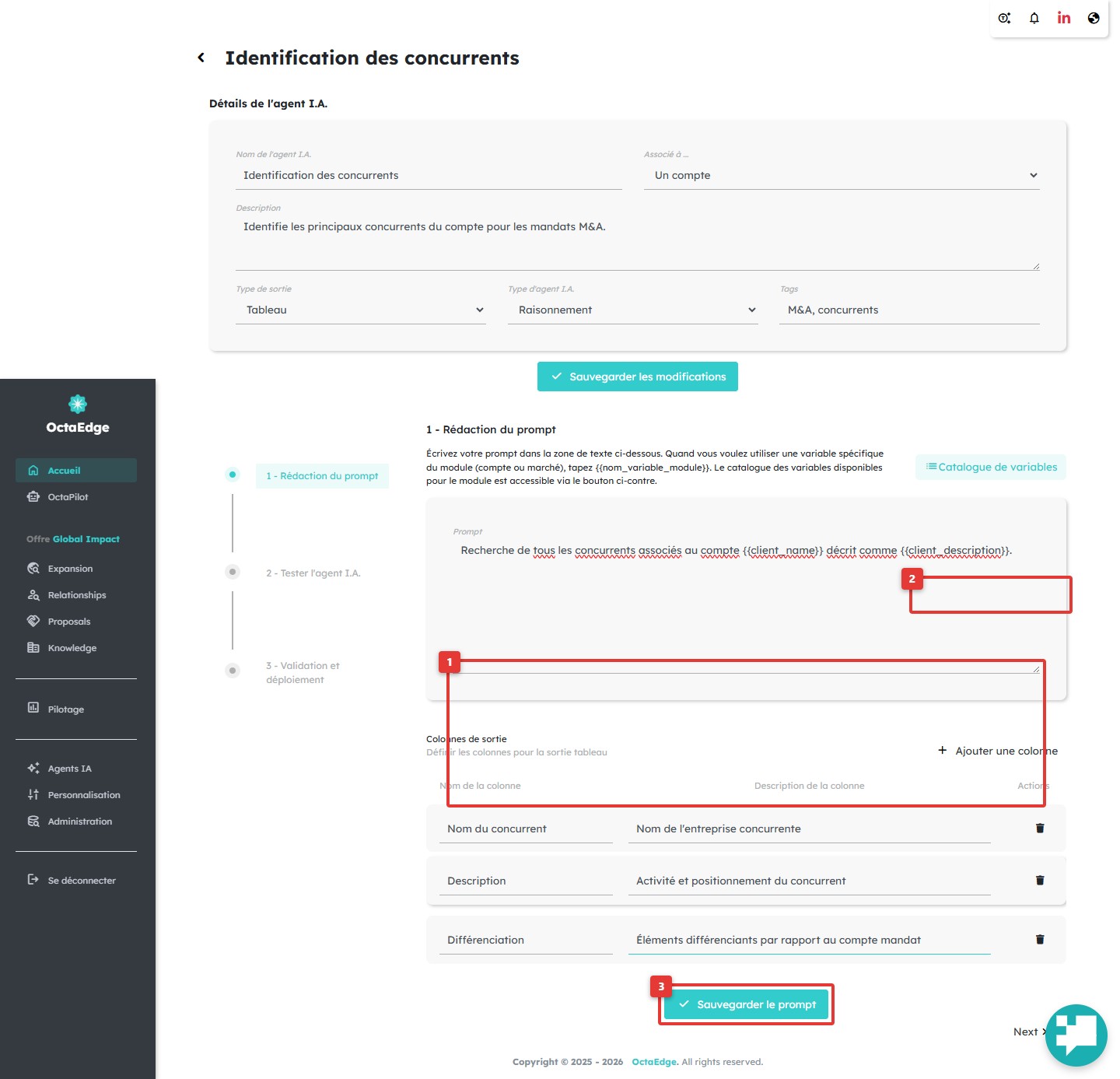
D. Rédiger le prompt de recherche des concurrents.
- 1 Saisir le prompt avec les variables {{client_name}} et {{client_description}}
- 2 Consulter le catalogue de variables si besoin
- 3 Enregistrer le prompt
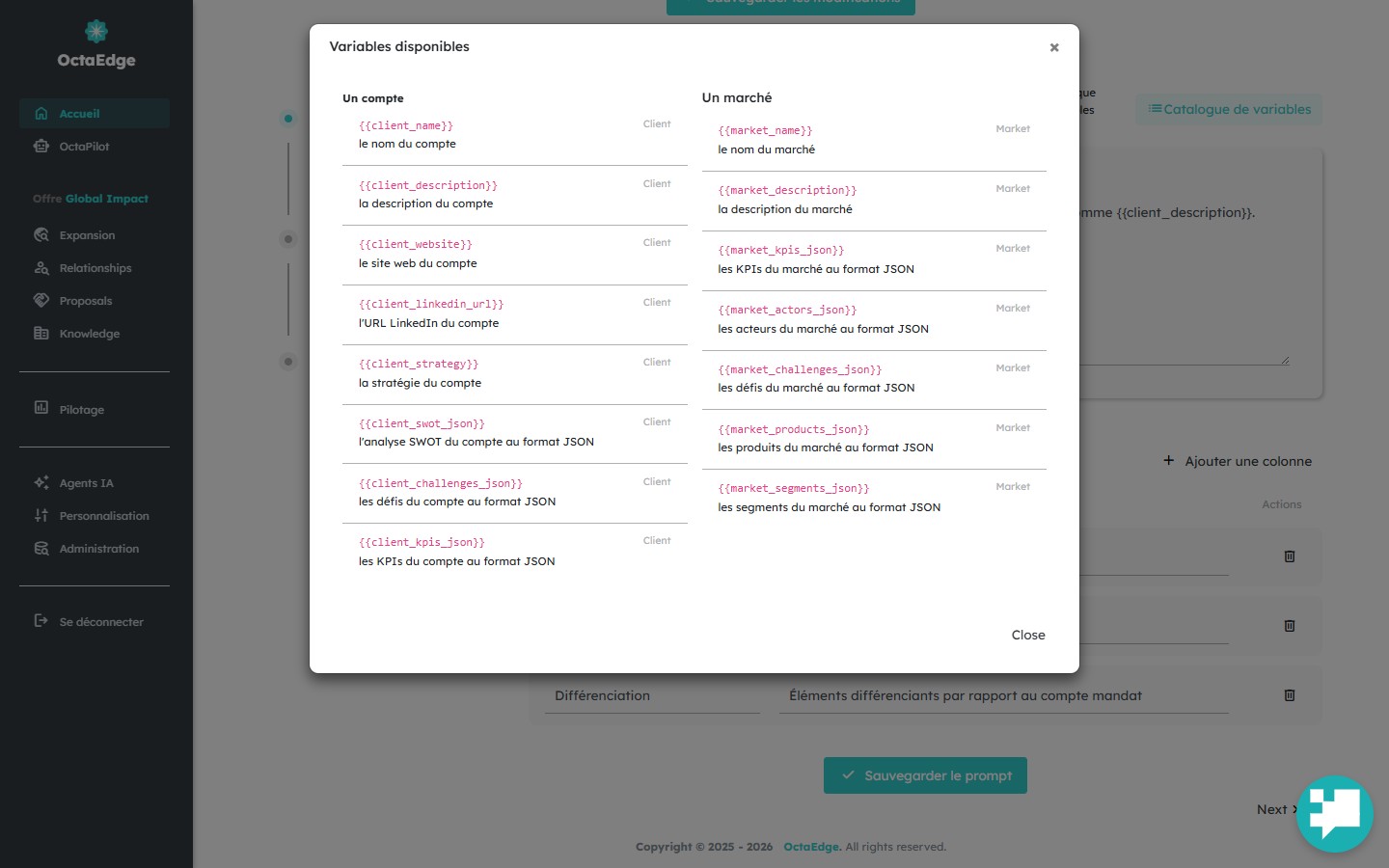
Variables injectées automatiquement depuis la fiche compte.
- 1 client_name — nom du compte
- 2 client_description — description sectorielle et activité
Si le format de sortie est un tableau, définir les colonnes attendues (nom affiché + description pour guider le modèle) avant d'enregistrer le prompt.
Tester sur un compte disponible dans le CRM
3 minPasser à l'étape 2 — Tester l'agent : sélectionner un compte représentatif du type de mandats traités, puis cliquer sur Générer avec l'IA. Vérifier la pertinence des concurrents identifiés et ajuster le prompt ou les colonnes si nécessaire.
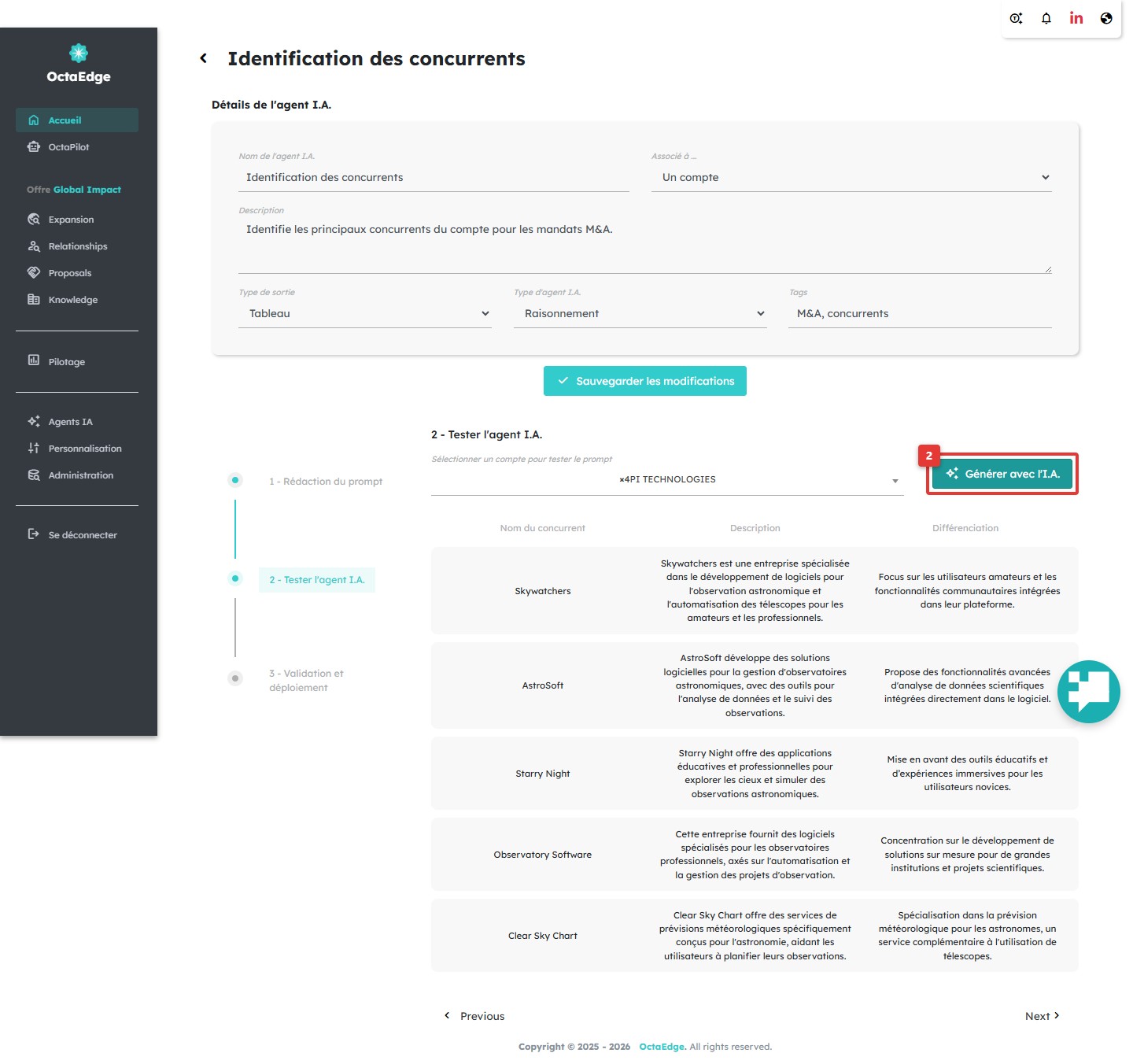
E. Tester l'agent sur un compte avant déploiement.
- 1 Sélectionner un compte de test
- 2 Générer avec l'IA et vérifier la qualité du résultat
Valider et déployer
1 minÉtape 3 — Validation et déploiement : une fois le test satisfaisant, cliquer sur Valider et déployer. L'agent apparaît alors sur toutes les fiches compte du cabinet, section Custom AI Agents.
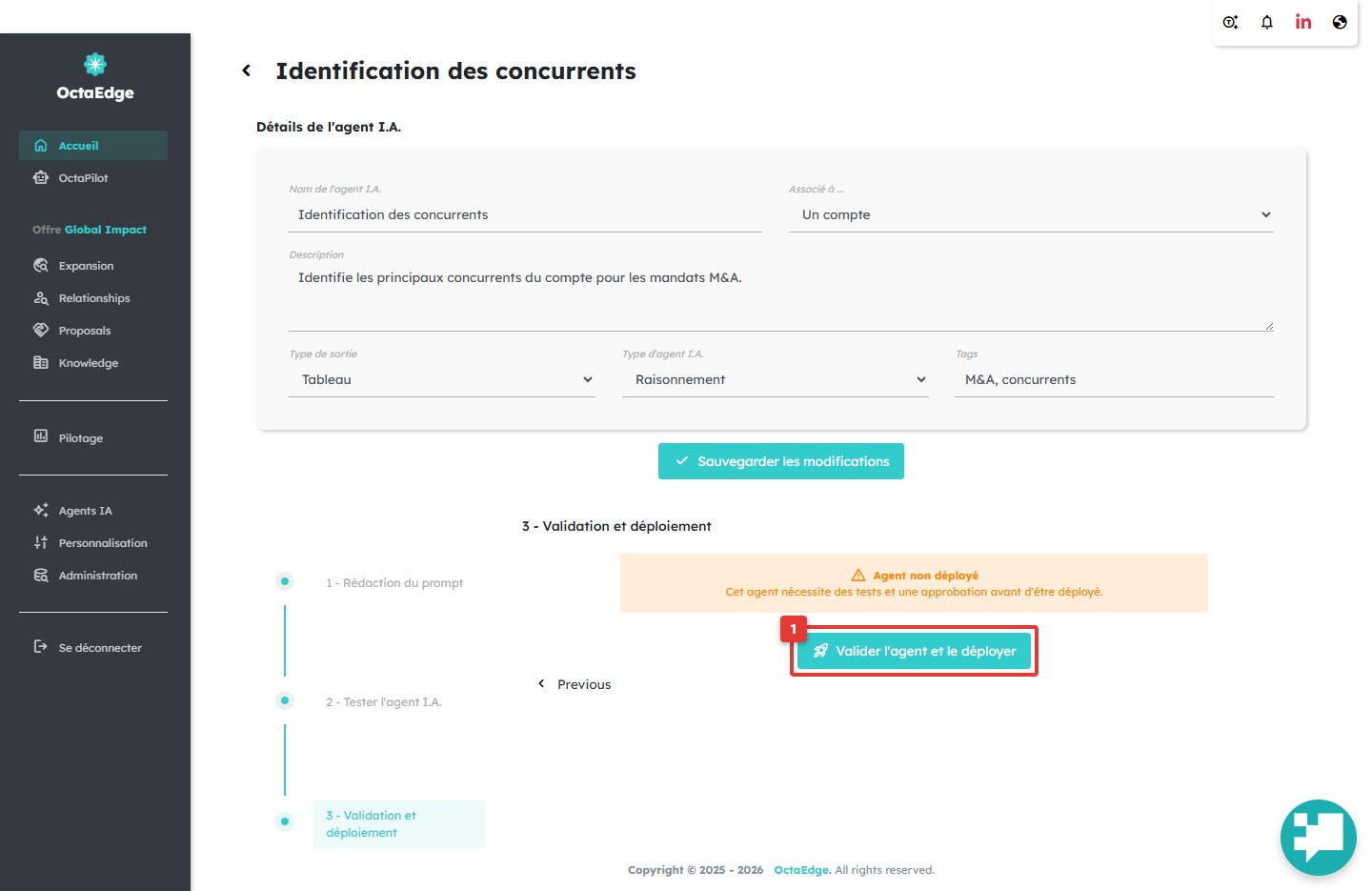
F. Valider et déployer l'agent sur les fiches compte.
- 1 Cliquer sur Valider et déployer
- 2 Confirmer — l'agent devient disponible sur toutes les fiches compte
Augmenter la fiche client avec les concurrents
2 minOuvrir la fiche du compte mandataire de l'engagement (client) dans Relationships. Descendre jusqu'à la section Custom AI Agents, sélectionner l'onglet Identification des concurrents, puis lancer Enrichir avec l'IA.
Le résultat (tableau ou texte) s'affiche directement sur la fiche. Les lignes générées par l'IA non encore validées par un humain apparaissent en vert clair sur la fiche compte — même convention que les autres agents OctaEdge.
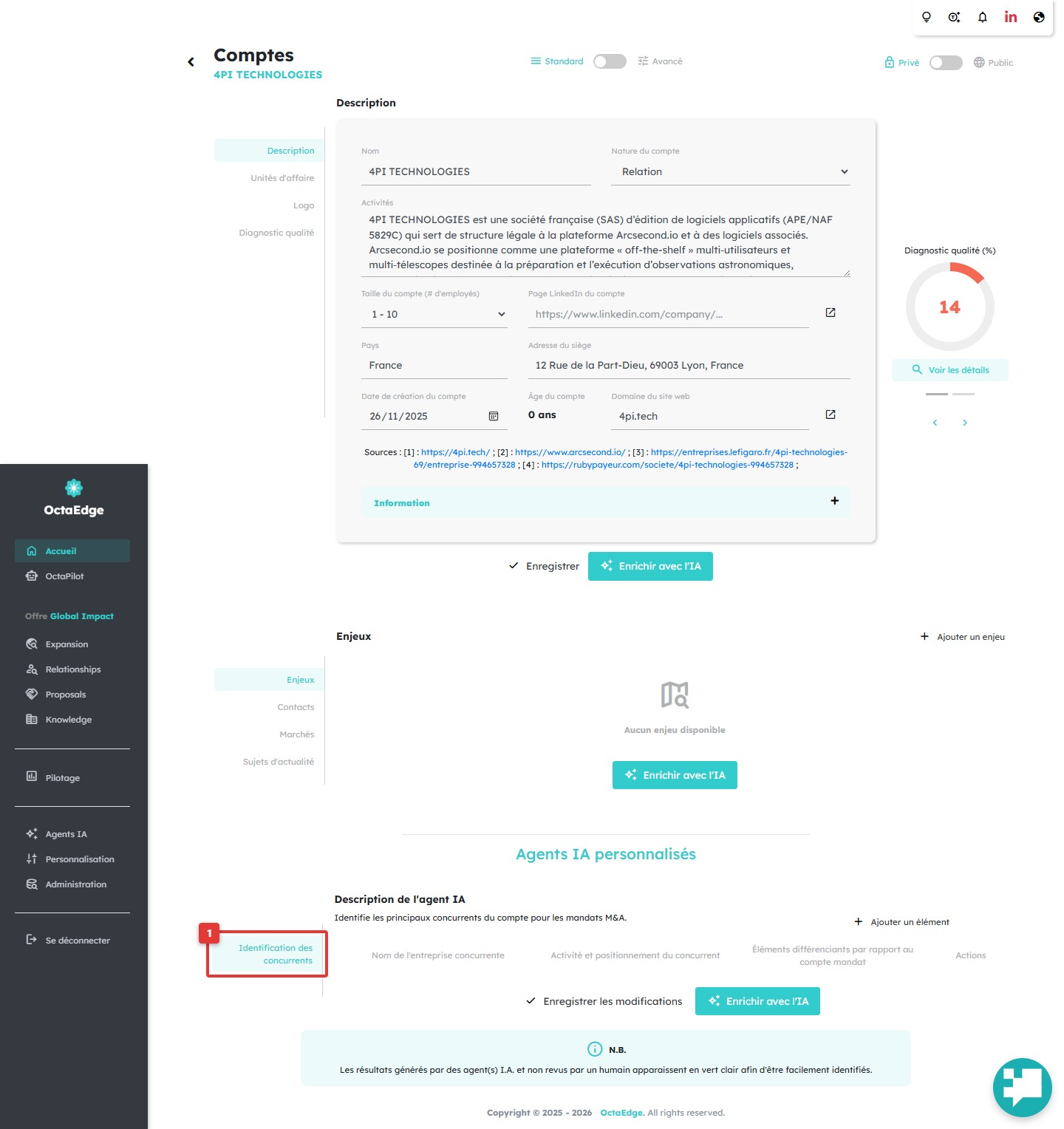
G.1 — Retrouver l'agent sur la fiche du mandat.
- 1 Ouvrir la fiche compte du mandat M&A
- 2 Descendre à la section Custom AI Agents
- 3 Sélectionner l'onglet « Identification des concurrents »
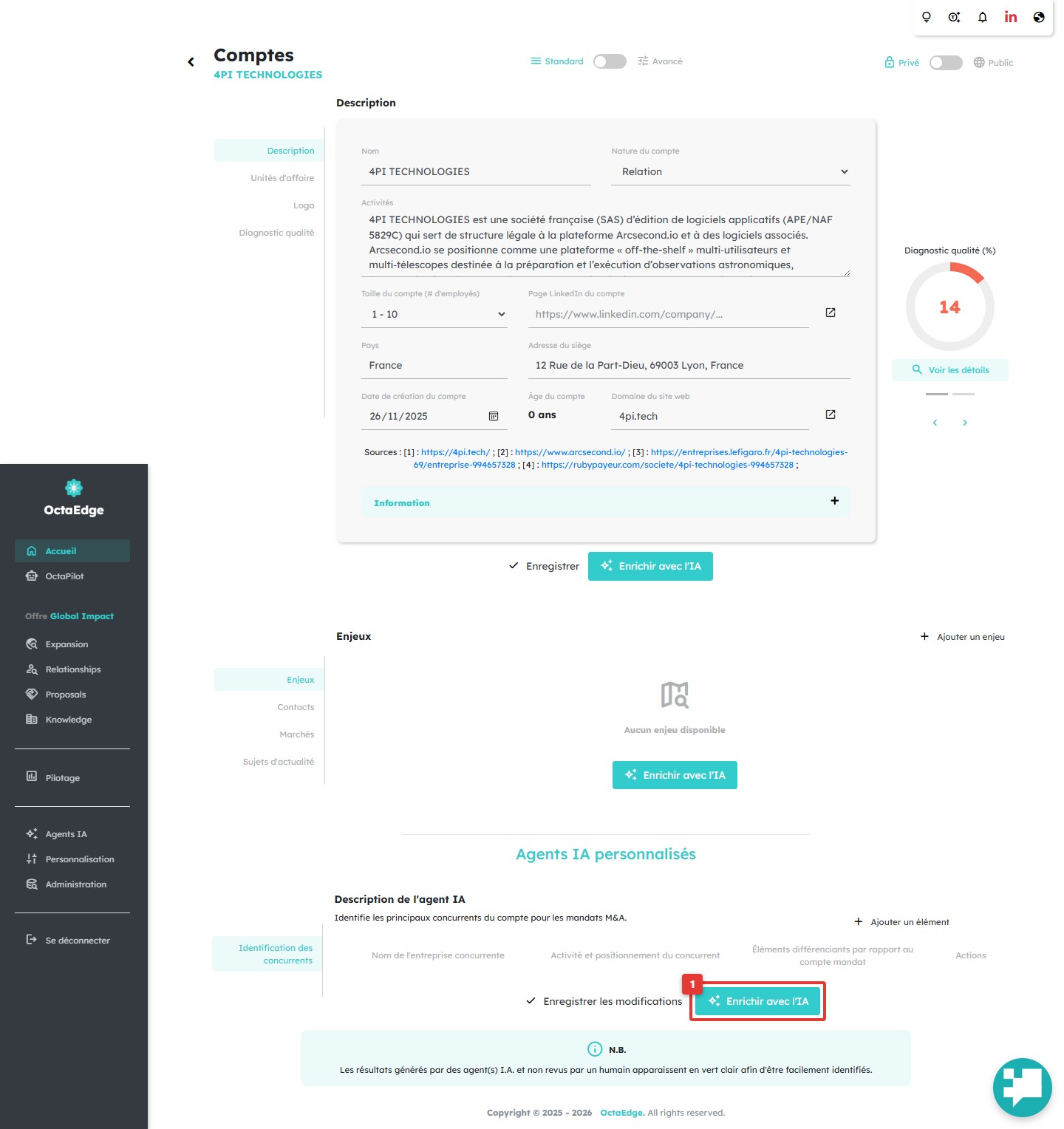
G.2 — Lancer la recherche des concurrents en un clic.
- 1 Cliquer sur Enrichir avec l'IA
- 2 Relire le tableau ou le texte généré, valider si satisfaisant
Synthèse et extension acquéreurs
1 minEn synthèse : un agent IA custom « concurrents » transforme la fiche compte en point d'entrée unique pour la cartographie concurrentielle d'un mandat M&A. La configuration initiale prend environ 13 min ; chaque nouveau mandat se traite ensuite en 2 min.
Extension — acquéreurs potentiels
Le même mécanisme permet de créer un second agent, par exemple Acquéreurs potentiels, avec un prompt du type :
Recherche des acquéreurs potentiels pour le compte {{client_name}} décrit comme {{client_description}}.
Pour des recherches plus orientées veille marché et transactions récentes, le type Recherche web peut être préféré au raisonnement pur. Les deux agents coexistent alors sous forme d'onglets sur la même fiche compte.