schedule Temps total estimé : 82 min
Un cabinet qui veut apprendre de son marché et faire mûrir son offre doit d'abord donner à OctaEdge une base fiable sur le cabinet, puis enchaîner deux workflows OctaPilot (offre, puis ciblage), connecter sa boîte mail, activer la prospection assistée et itérer chaque semaine sur les accroches et assets à partir des résultats mesurés.
- Configurer le cabinet (nom, LinkedIn, site web, description d'activité)
- OctaPilot — workflow Configuration d'une offre
- OctaPilot — workflow Identifier les comptes (ciblage)
- Connecter l'e-mail dans Conversations
- Activer les notifications de prospection
- Bilan hebdomadaire — ajuster accroches et assets
Configurer le cabinet
5 minOctaEdge s'appuie sur l'identité du cabinet pour contextualiser l'IA, les offres et la prospection. Commencer dans Description de l'entreprise en renseignant au minimum :
- Nom du cabinet ou de l'activité commerciale ;
- Site web — URL publique de référence ;
- Page LinkedIn — page entreprise ou profil principal ;
- Description d'activité — courte synthèse de ce que vous vendez et à qui (quelques phrases suffisent pour démarrer, l'enrichissement viendra ensuite).
Ces éléments alimentent les workflows OctaPilot et les messages générés dans Conversations. Plus la description est concrète (secteurs, type de mission, promesse), plus les propositions d'offre, d'accroches et de ciblage seront pertinentes dès le premier cycle.
Les captures ci-dessous indiquent où cliquer ou quoi renseigner : chaque carré rouge numéroté correspond à une étape listée sous la légende.
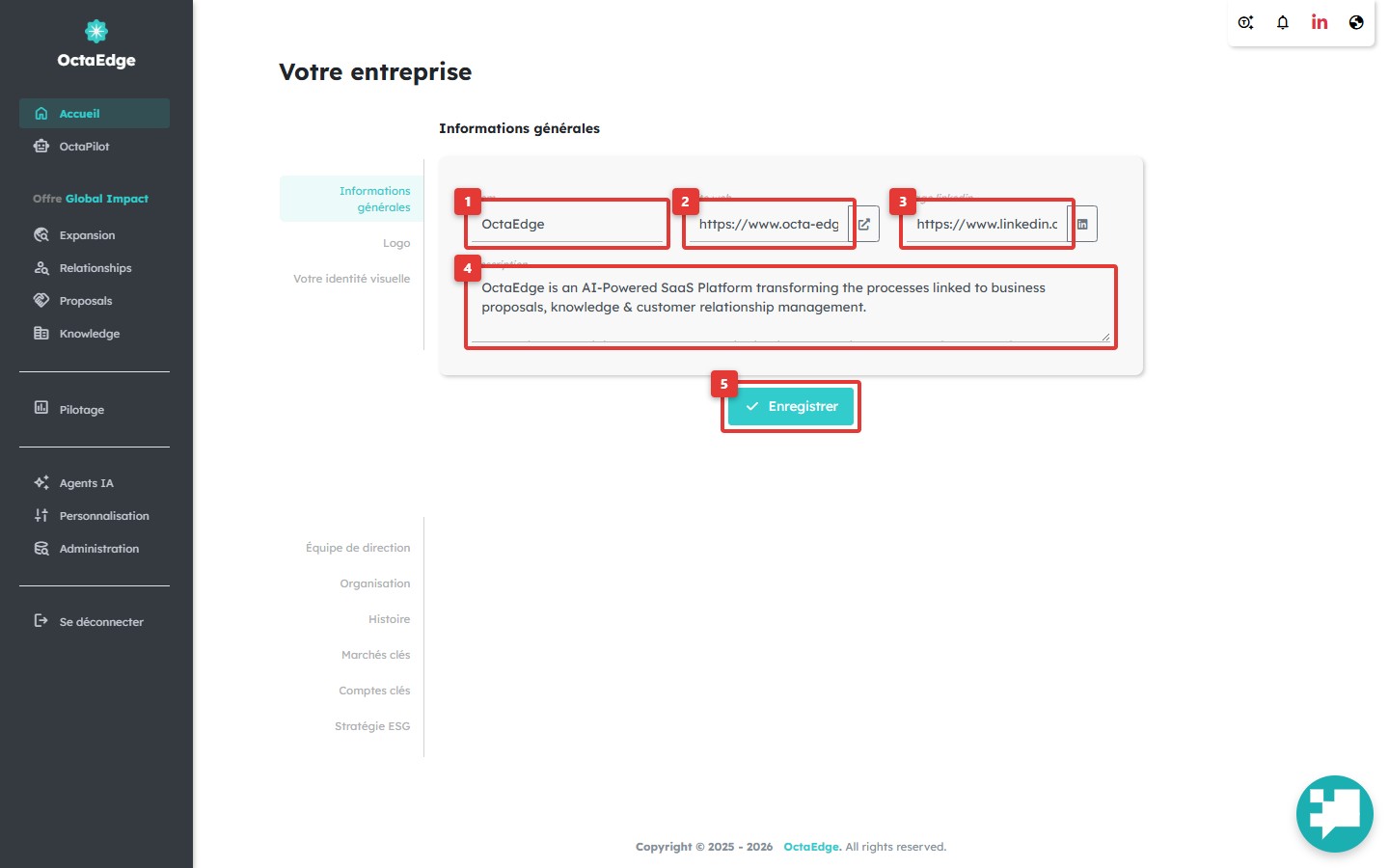
A. Configurer le cabinet — champs à renseigner puis enregistrer.
- 1 Nom du cabinet
- 2 Site web
- 3 Page LinkedIn
- 4 Description d'activité
- 5 Enregistrer
OctaPilot — configuration d'une offre
30 minOuvrir OctaPilot et lancer le workflow Configuration d'une offre. Le parcours guidé en chat enchaîne six étapes :
- Description de l'offre — créer une nouvelle offre ou ajuster une existante ;
- Signaux business — critères d'achat et signaux faibles associés à l'offre ;
- Audience — profils décideurs et contexte professionnel ;
- Accroches — accroches e-mail / LinkedIn testables par audience ;
- Assets — contenus de valeur (études, cas, guides) à intégrer aux messages ;
- Finalisation — offre prête pour le ciblage et la prospection.
À la fin du workflow, l'offre est visible dans Offres types et détaillable dans Détail d'une offre type. OctaPilot peut proposer un enchaînement direct vers le workflow de ciblage une fois l'offre structurée — c'est le chemin recommandé pour enchaîner les sections B et C.
Objectif de cette étape : formaliser une offre « apprenante » — description, signaux, audience, accroches et assets — que le marché pourra valider ou infirmer via les envois de prospection des semaines suivantes.
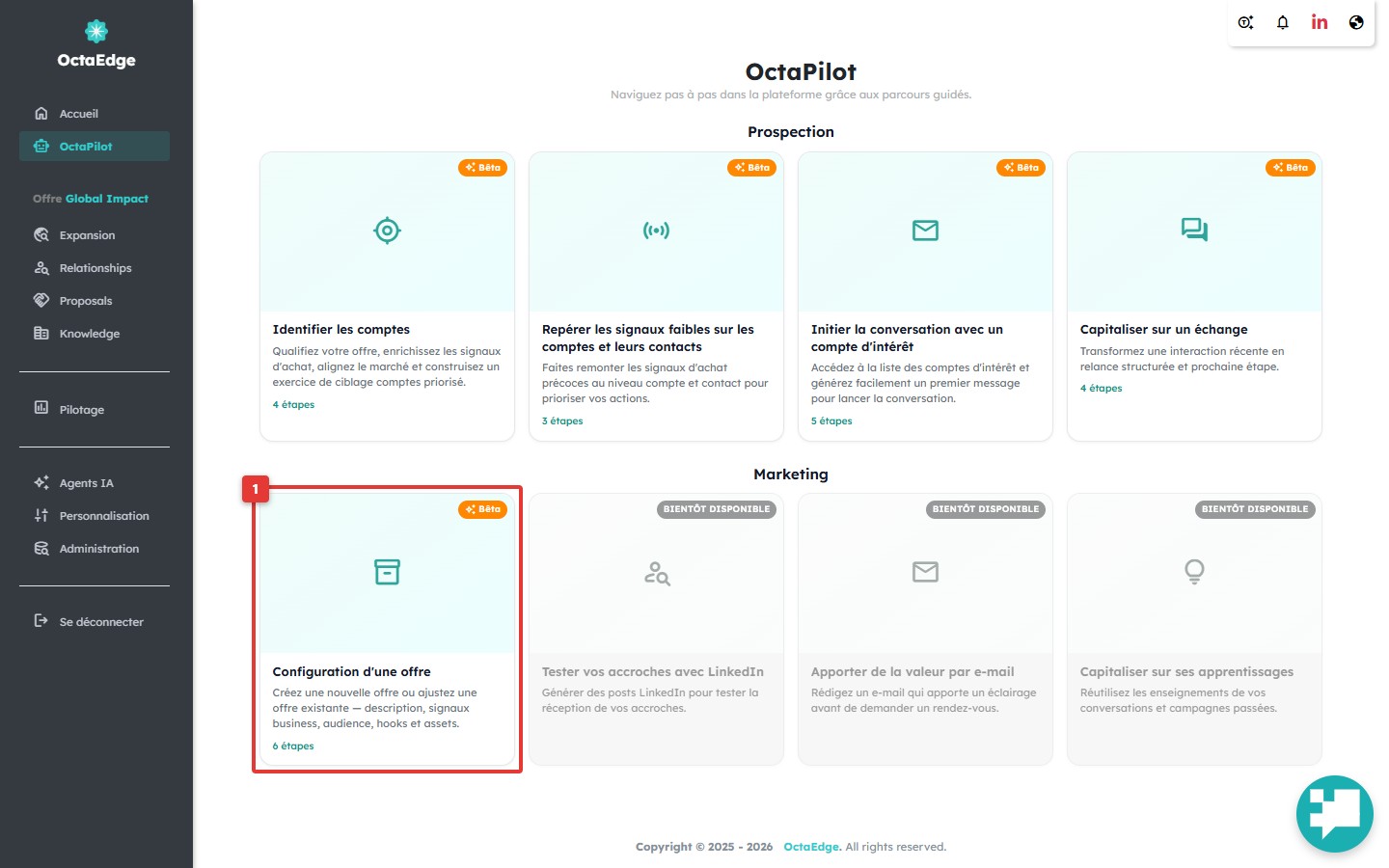
B.1 — Lancer le workflow Configuration d'une offre depuis OctaPilot.
- 1 Cliquer sur Configuration d'une offre
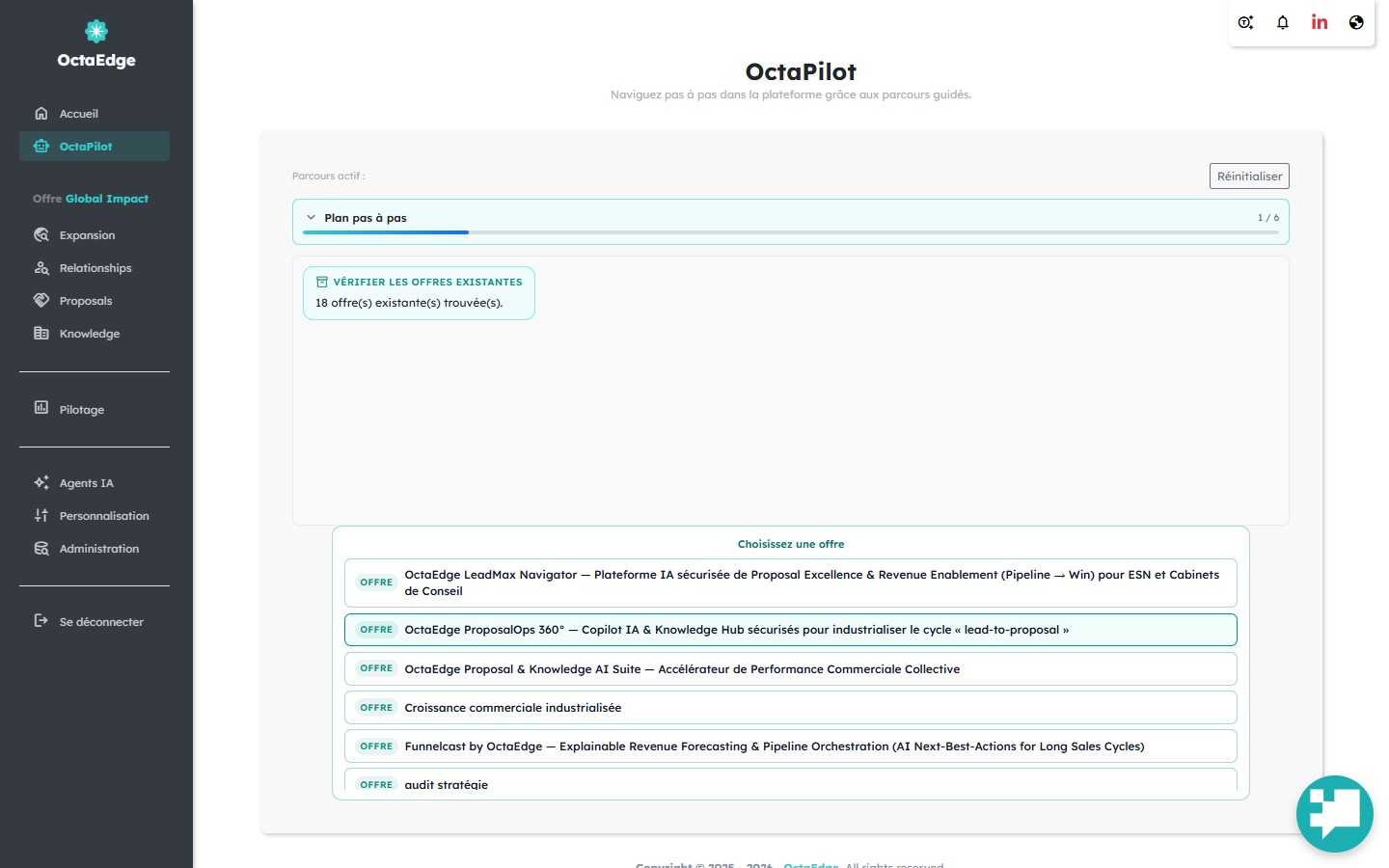
B.2 — Répondre aux questions du workflow dans le chat.
- 1 Saisir la description ou les réponses
- 2 Envoyer le message
OctaPilot — ciblage comptes
20 minToujours depuis OctaPilot, lancer le workflow Identifier les comptes (ou continuer depuis la fin de la configuration d'offre). Ce parcours aligne l'offre sur un marché et produit un exercice de ciblage priorisé :
- Sélection ou création d'une offre — reprendre l'offre configurée en B ;
- Enrichissement des signaux — activer et scorer les signaux d'achat pertinents ;
- Sélection ou création d'un marché — cadrage sectoriel et enjeux ;
- Création du ciblage — liste de comptes priorisés selon les critères retenus.
Le résultat alimente les Ciblages et le module Comptes (Relationships) : OctaEdge dispose ainsi d'un périmètre de comptes cohérent avec l'offre pour alimenter les notifications de prospection et les conversations.
Conseil : viser un premier exercice ciblé (50 à 200 comptes selon la taille du marché) plutôt qu'un volume maximal — la boucle hebdomadaire servira à affiner le ciblage en fonction des taux d'ouverture et de réponse.
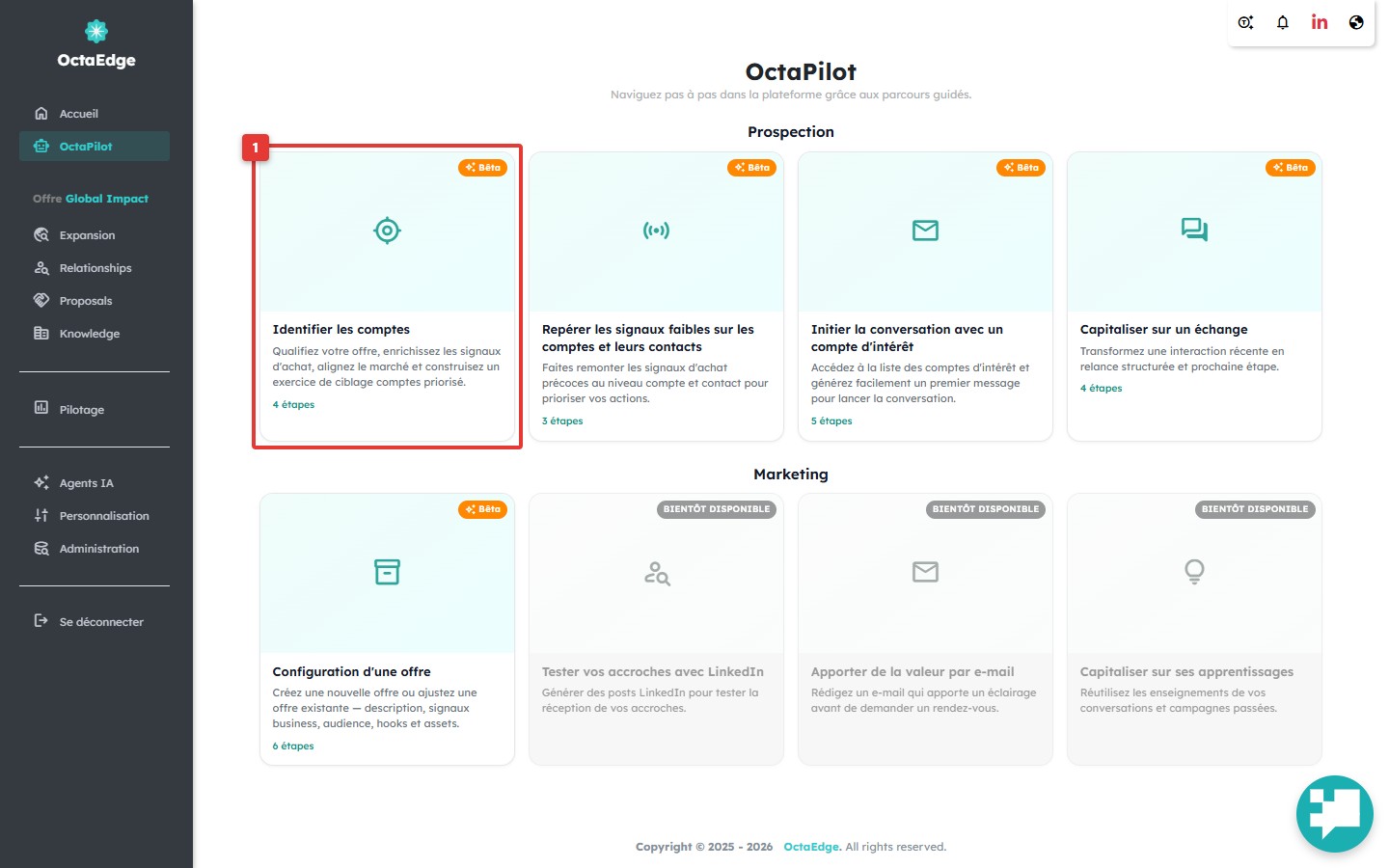
C.1 — Lancer le workflow Identifier les comptes (ciblage).
- 1 Cliquer sur Identifier les comptes
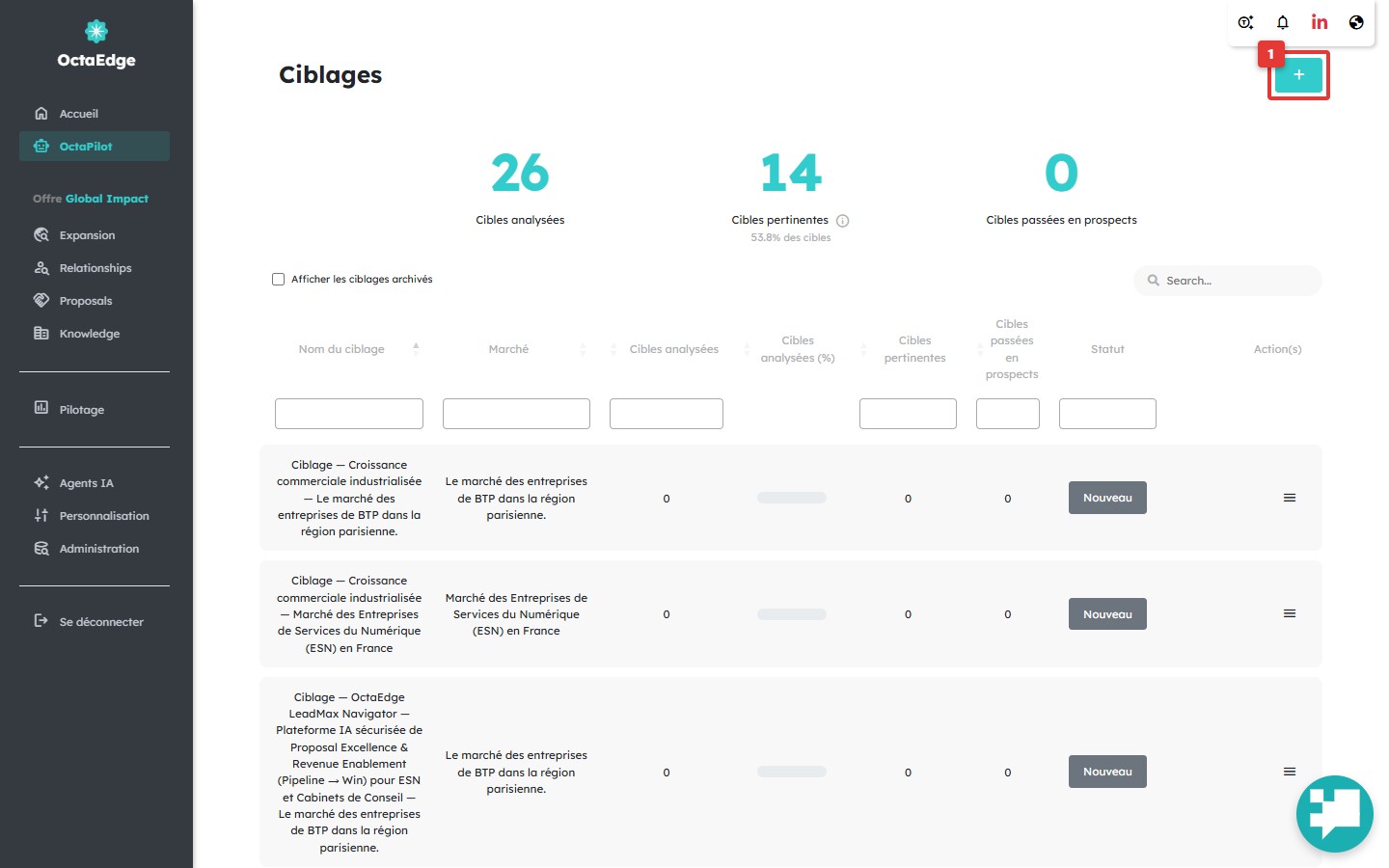
C.2 — Exercices de ciblage produits par OctaPilot.
- 1 Créer ou ouvrir un exercice de ciblage
Connecter l'e-mail dans Conversations
5 minLa prospection sortante et les notifications automatiques s'appuient sur votre propre boîte mail. Dans Conversations ouvrir les paramètres e-mail (icône ou menu dédié) et connecter :
- Gmail ou Microsoft (Outlook / Microsoft 365) via OAuth ;
- ou une boîte SMTP/IMAP personnalisée.
Sans connexion, OctaEdge peut préparer des brouillons mais n'enverra pas de messages en votre nom. La priorité de connexion est : Gmail, puis Microsoft, puis SMTP.
Une fois la boîte connectée, testez un envoi depuis Conversations (brouillon ou message sortant) pour valider la délivrabilité avant d'activer l'envoi automatique des notifications.
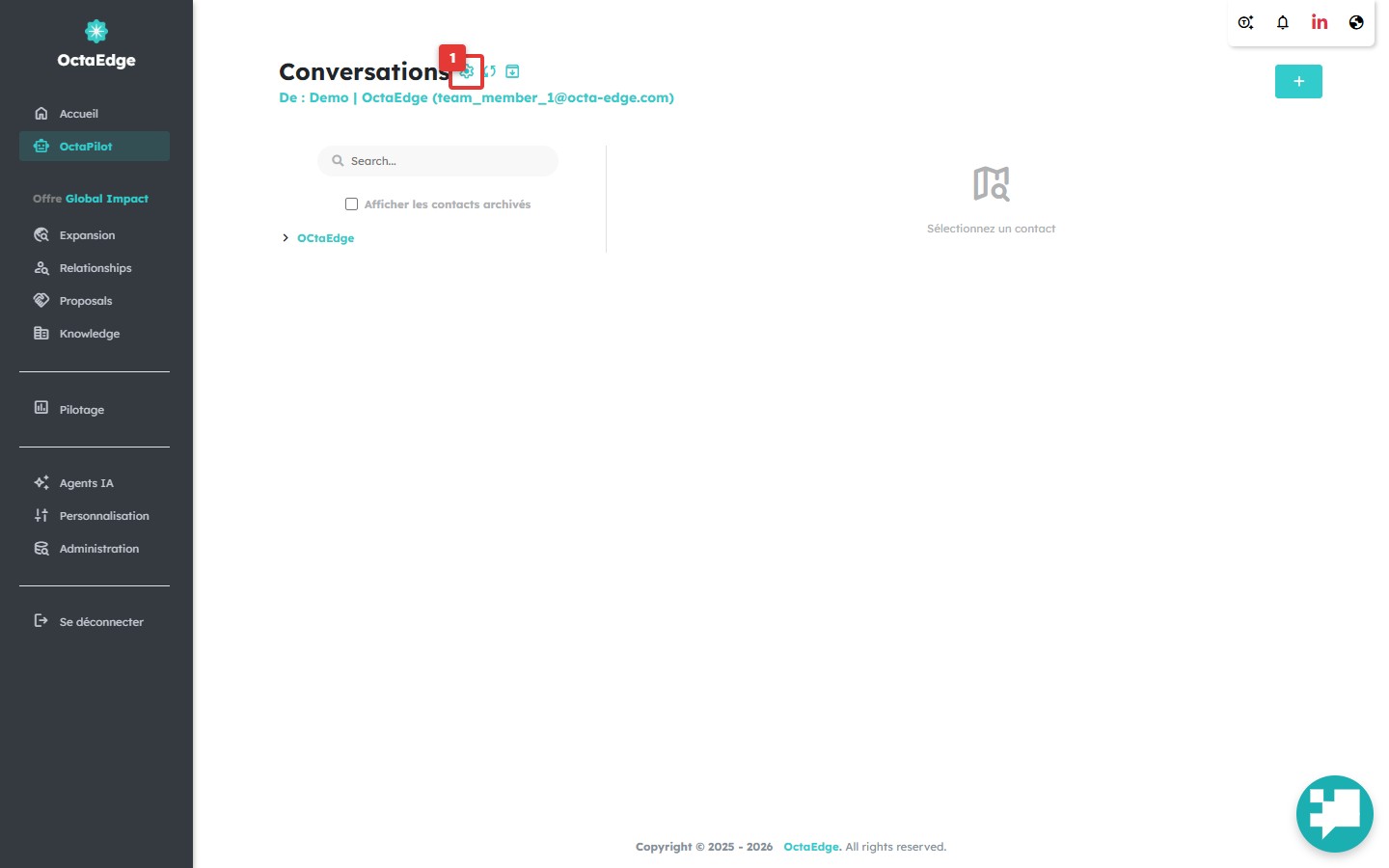
D.1 — Ouvrir les paramètres e-mail depuis Conversations.
- 1 Ouvrir Paramètres e-mail
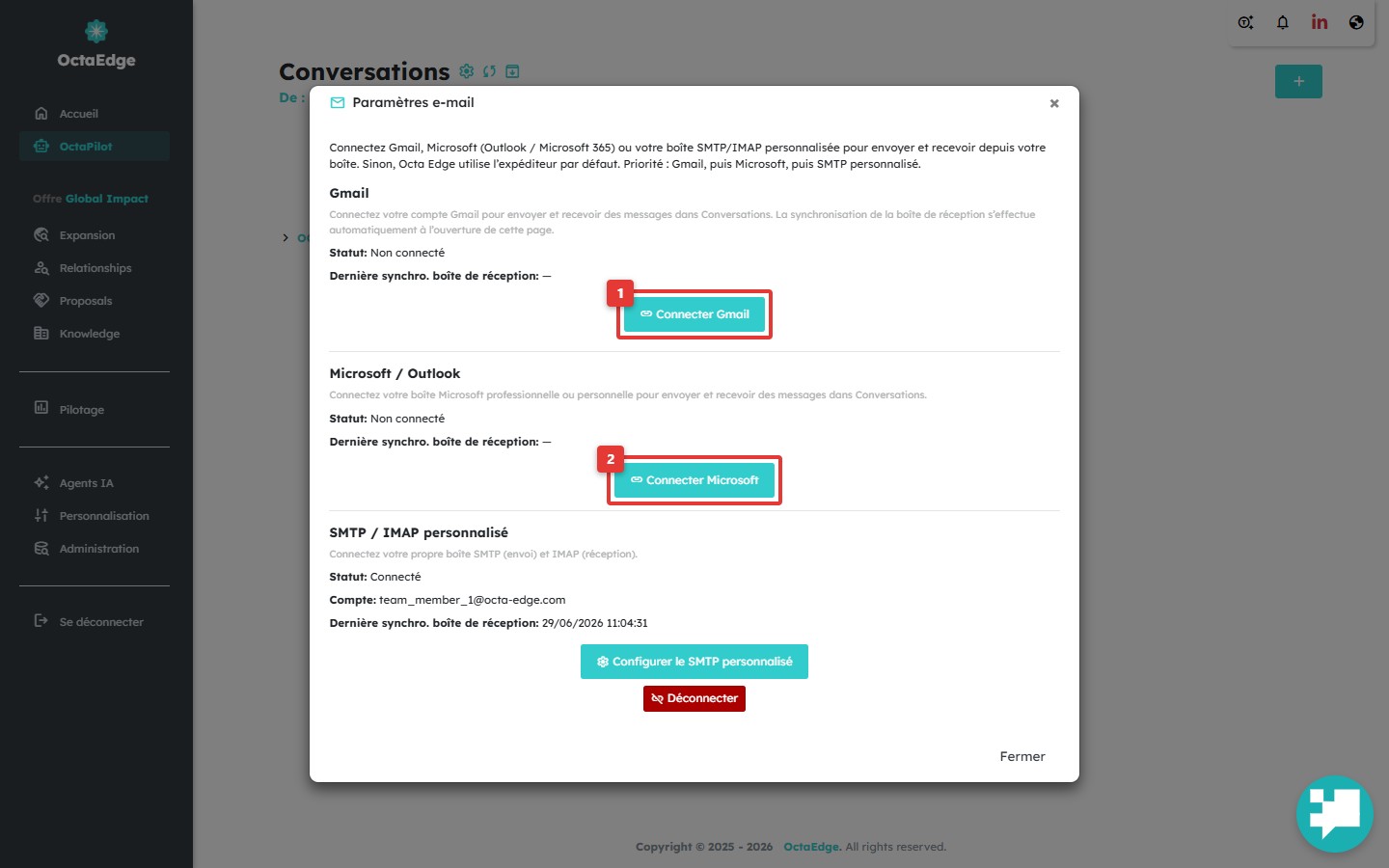
D.2 — Connecter Gmail, Microsoft ou SMTP.
- 1 Connecter Gmail
- 2 Connecter Microsoft / Outlook
Activer les notifications de prospection
5 minDepuis la barre de navigation OctaEdge, ouvrir le modal Notifications (icône cloche) et activer Notification de prospection.
Paramètres recommandés pour démarrer :
- Offre — sélectionner l'offre configurée en B (filtre optionnel sur la taille et l'ancienneté des comptes cibles) ;
- Envoi automatique — activer pour que OctaEdge envoie les mails de prospection les jours ouvrés depuis votre boîte connectée ;
- Limite quotidienne — régler le nombre de mails par jour ouvré (curseur 0–10, valeur par défaut : 5) pour étaler l'apprentissage et limiter le risque de saturation.
En mode manuel (auto-send désactivé), OctaEdge envoie un e-mail de briefing par jour ouvré avec un brouillon de conversation à valider. En mode automatique, le worker génère le message (accroches, assets, contexte compte), crée la conversation et envoie le mail au contact prioritaire — dans la limite quotidienne définie.
Prérequis : offre + ciblage configurés (B et C), boîte mail connectée (D). Sans boîte connectée, les utilisateurs en auto-send sont ignorés jusqu'à connexion.
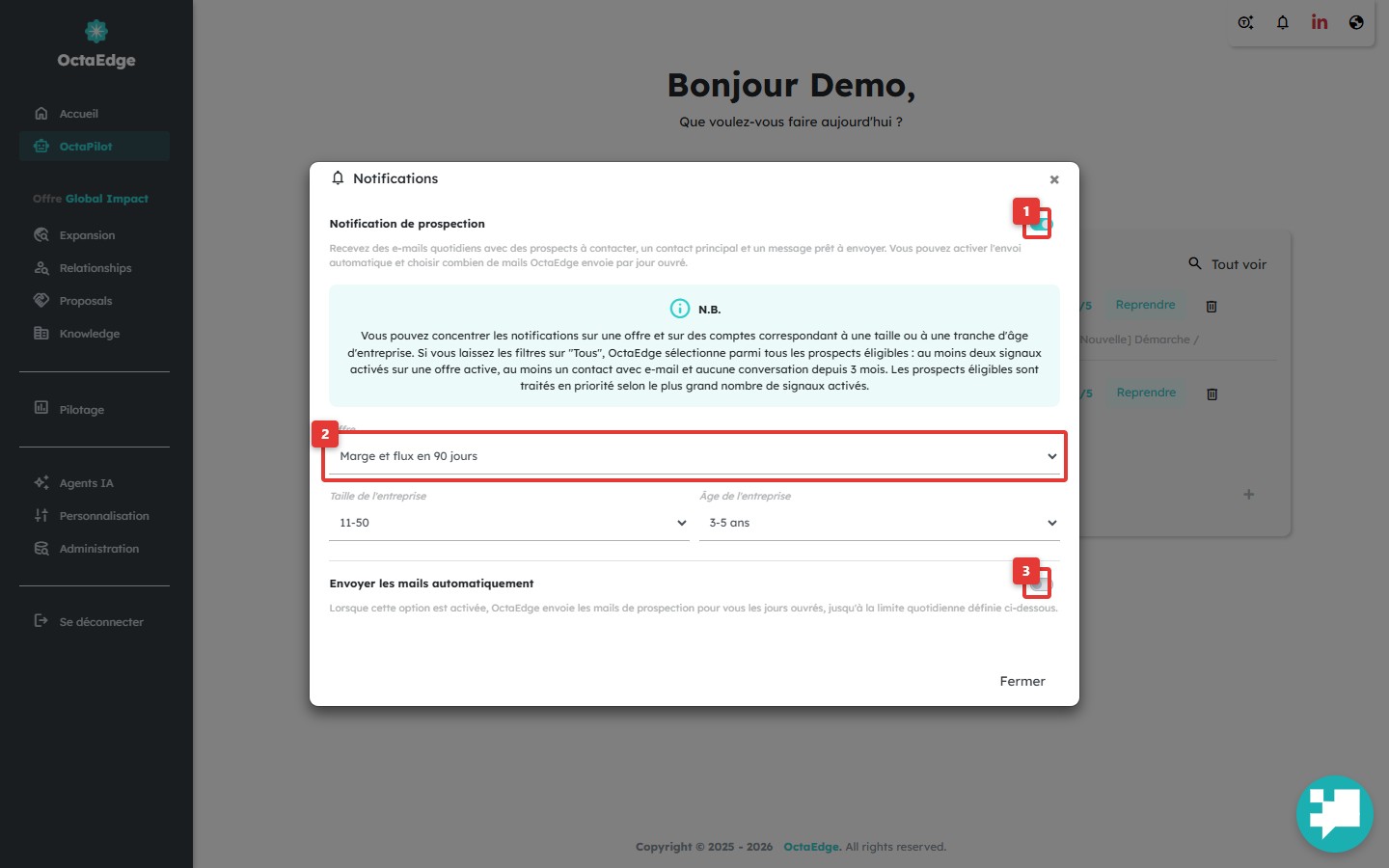
E. — Activer et paramétrer la notification de prospection.
- 1 Activer Notification de prospection
- 2 Filtrer par offre (optionnel)
- 3 Activer l'envoi automatique
- 4 Régler la limite quotidienne
Bilan hebdomadaire — ajuster accroches et assets
15 minL'offre évolue grâce aux retours terrain. Chaque semaine, consacrer environ 15 min à la lecture des résultats et à l'ajustement du contenu commercial.
1. Lire les statistiques de prospection
Dans Suivi des conversations, analyser la vue hebdomadaire : messages envoyés, taux d'ouverture, clics sur les liens (assets) et réponses. Identifier les semaines et les angles qui performent ou stagnent.
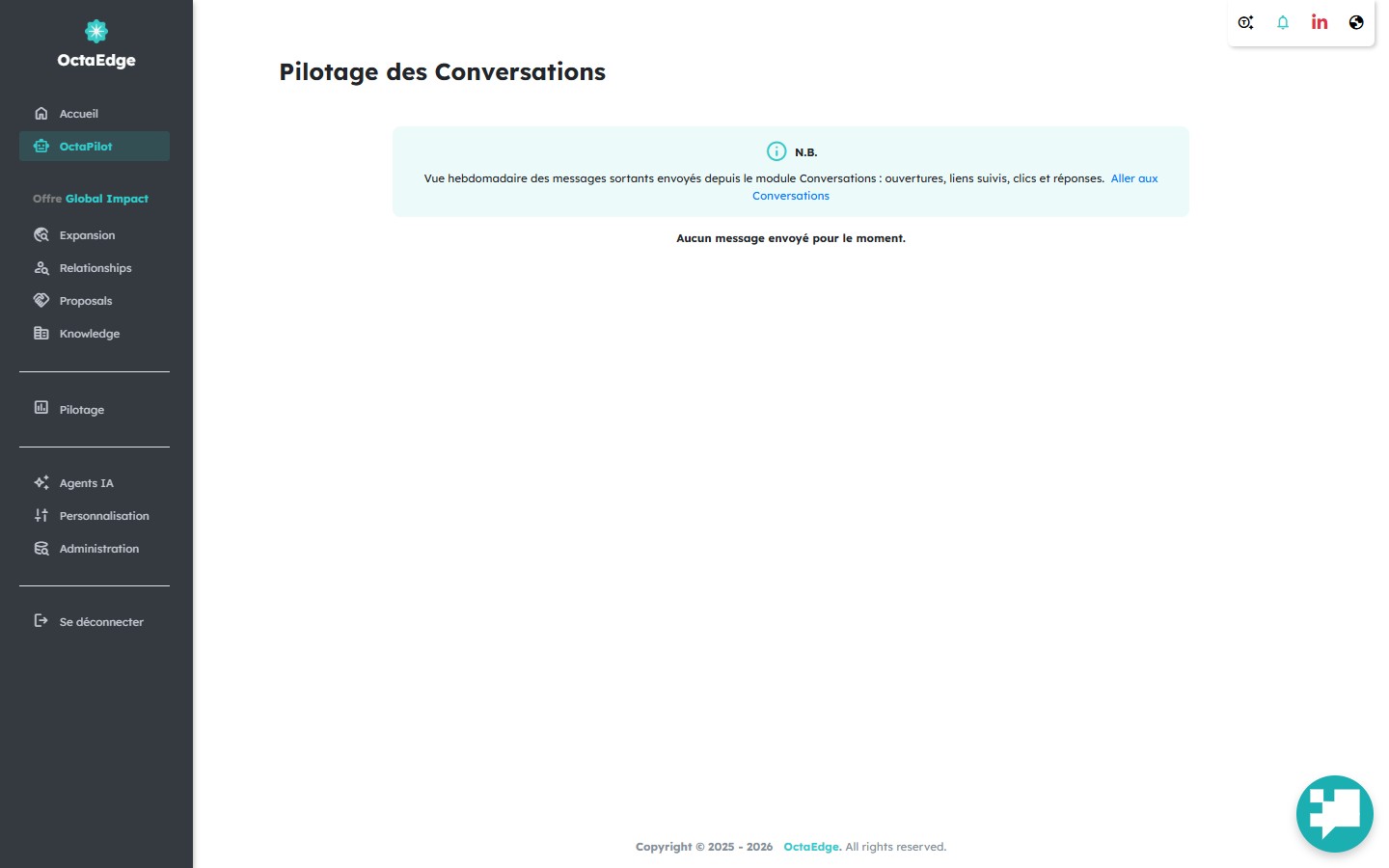
F.1 — Bilan hebdomadaire des envois, ouvertures, clics et réponses.
- 1 Lire la tendance hebdomadaire
- 2 Analyser le détail par semaine
2. Croiser avec le pilotage offre
Compléter avec Pilotage des offres pour comparer la réceptivité par offre et par audience — utile lorsque plusieurs accroches ou assets sont testés en parallèle.
3. Ajuster accroches et assets
Retourner dans Détail d'une offre type (onglets Accroches et Assets) :
- accroches sous-performantes — reformuler ou retirer les accroches associées aux faibles taux d'ouverture / de réponse ;
- accroches gagnantes — dupliquer le pattern sur d'autres audiences ou signaux ;
- Assets peu cliquées — revoir le titre, le format ou la promesse de valeur ;
- Nouveaux angles — enrichir avec l'IA à partir des enjeux remontés dans Conversations ou dans le ciblage.
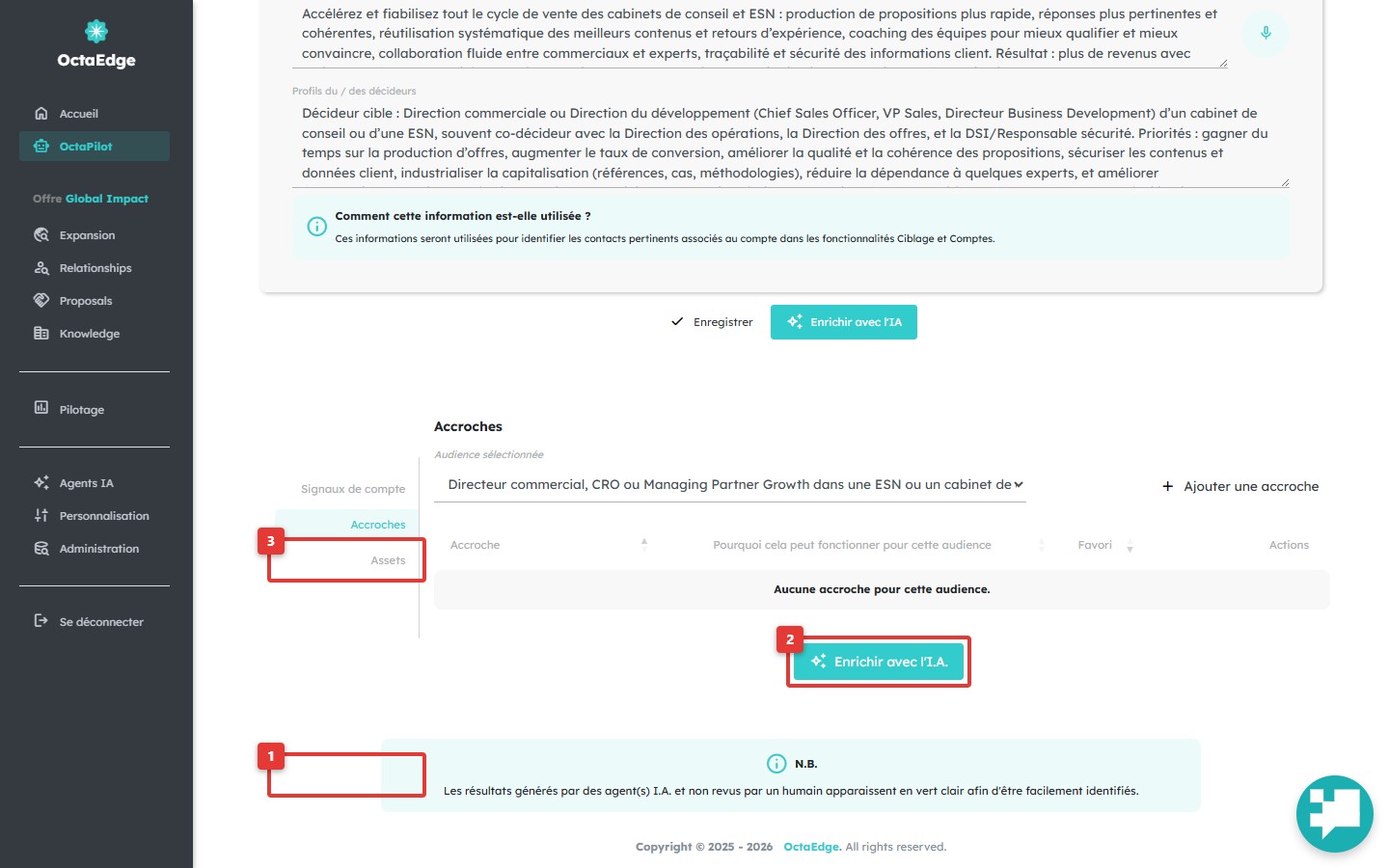
F.2 — Ajuster accroches et assets à partir des retours terrain.
- 1 Onglet accroches
- 2 Enrichir ou modifier les accroches (IA)
- 3 Onglet Assets
Boucle d'apprentissage : cabinet → offre (OctaPilot) → ciblage → prospection quotidienne → bilan hebdomadaire → accroches & assets ajustés → nouvelle série d'envois. Répéter jusqu'à stabiliser des accroches et des assets qui convertissent régulièrement.
Synthèse
2 minCe parcours cross-industry montre comment structurer OctaEdge pour apprendre du marché et faire évoluer une offre sans repartir de zéro chaque semaine : fondations cabinet, workflows OctaPilot, canal e-mail, prospection assistée et pilotage par les données.
Cabinet
IdentitéOctaPilot
Offre + ciblageBilan
Accroches & assets